COMO ENSAMBLAR UNA PC

En estos tiempos la tecnología es fácil y está al alcance de casi todas las personas.
Solo falta voltear a ver a cualquier persona que nos atravesemos.
Unos llevaran un teléfono inteligente (smartphone)
Los pequeños pueden llevar una tablet o el teléfono de papá o mamá, algunos llevaran audífonos conectados a sus equipos y unos mas los tendrán con tecnología bluetooth.

Sin embargo, si realmente deseas algo para trabajar, vas a necesitar una computadora, ya sea de escritorio portátil, súper portátil o de escritorio.
Para las portátiles (mal llamadas laptop), las usaremos en un tema diferente, ya que el día de hoy vamos a tocar el tema de las computadoras de escritorio.
¿Quieres hacer una pc y no sabes cómo empezar?
Antes que nada necesitamos usar la receta, pero sobre todo, hay que responder algunas preguntas:
¿Para qué la quieres?
¿Cómo la quieres?
¿Qué quieres demostrar?
¿Cuánto tienes?
¿Para que nos alcanza?
Ahora si podemos empezar. Ya teniendo en cuenta que vamos a ensamblar una pc, ya que también la puedes comprar hecha, hay que incluir las piezas a usar.
Todos los ingredientes son esenciales, pero su importancia depende de lo que desees hacer con tu Súper PC.
Estos son los ingredientes:
Tarjeta madre.
La tarjeta madre también conocida como placa madre, placa base o motherboard (en inglés), es la tarjeta principal en la estructura interna de la computadora donde se encuentran los circuitos electrónicos, el procesador, las memorias, y las conexiones principales, en ella se conectan todos los componentes de la pc.

Esta tarjeta tiene como función principal controlar todos los elementos del servidor, de ella depende que dichos componentes estén bien comunicados unos de otros para garantizar el funcionamiento del sistema, es por eso que es un dispositivo muy importante dentro del computador.
Lo fundamental de una tarjeta madre es su calidad, es una unidad que debemos escoger con mucho cuidado. Una tarjeta de baja calidad pondría en continuo riesgo el rendimiento del equipo, impidiendo que la comunicación entre los componentes sea realizada a la velocidad normal, además puede hacer que la computadora se vuelva inestable, causando bloqueos constantes en el sistema operativo.

La tarjeta madre esta pensada y diseñada para albergar distintos tipos de procesadores de la misma gama, por lo tanto existen modelos de distintos tipos y fabricante. Las tarjetas más utilizadas son para procesadores intel y amd (advanced micro devices).
Todas las tarjetas madres llevan una serie de elementos comunes que dependen del procesador para el que han sido diseñadas, los cuales son: el chipset, es el conjunto de chips cuya misión es comunicar el procesador con los otros componentes de la tarjeta; el zócalo, lugar donde va insertado el procesador; el zócalo de memoria o ranuras de memoria para los módulos de la memoria principal ram.
Procesador

El cpu (unidad central de procesamiento, por sus siglas en ingles), procesador, microprocesador o unidad de procesamiento es el hardware dentro de un ordenador u otros dispositivos programables, que interpreta las instrucciones de un programa informático mediante la realización de las operaciones básicas aritméticas, lógicas y de entrada/salida del sistema. El término, y su acrónimo, han estado en uso en la industria de la informática por lo menos desde el principio de los años 1960.

La forma, el diseño de cpu y la implementación de las cpu ha cambiado drásticamente desde los primeros ejemplos, pero su operación fundamental sigue siendo la misma.
Actualmente los procesadores mas comerciales son amd e intel, hay varios fanáticos y detractores de ambas compañías, principalmente de amd, ya que hace algunos años ellos fabricaban prácticamente lo mismo que intel, pero mejor y a un costo mas accesible, actualmente ya no hay mucha diferencia entre costos y desempeños, sin embargo, intel es el mas usado en equipos de alto rendimiento.


Hay que tener en cuenta esto, si deseas un equipo de alto rendimiento o, por otro lado, un equipo económico, pero con altas prestaciones, o tal vez una pc multifunción.
Hay tarjetas madre que ya incluyen el procesador y disipador incluido, estas solo son recomendables para trabajos o servicios muy específicos, ya que su escalamiento/actualización, queda muy coartado desde la hechura.
Ahora, ya sabiendo que tarjeta madre usar, con que procesador acompañar, es momento de decidir la cantidad de memoria ram.
Memoria RAM

La memoria de acceso aleatorio (random access memory, ram) se utiliza como memoria de trabajo de computadoras para el sistema operativo, los programas y la mayor parte del software. En la ram se cargan todas las instrucciones que ejecuta la unidad central de procesamiento (procesador) y otras unidades del computador.
Se denominan «de acceso aleatorio» porque se puede leer o escribir en una posición de memoria con un tiempo de espera igual para cualquier posición, no siendo necesario seguir un orden para acceder (acceso secuencial) a la información de la manera más rápida posible.

Durante el encendido de la computadora, la rutina post verifica que los módulos de ram estén conectados de manera correcta. En el caso que no existan o no se detecten los módulos, la mayoría de tarjetas madres emiten una serie de sonidos que indican la ausencia de memoria principal. Terminado ese proceso, la memoria bios puede realizar un test básico sobre la memoria ram indicando fallos mayores en la misma.
Muy bien, ahora podemos empezar a preguntarnos ¿cuánta memoria necesito? ¿qué tipo de memoria usar?
Hay desde 1 gb actualmente hasta de 16 gb, según el tipo, hay ddr3 y ddr4 (nos enfocamos en las placas madre de la actualidad) y hay velocidades desde 1066 hasta los 3000 mhz (son los que yo encontré).

La velocidad de memoria dependerá mucho del procesador elegido y, como lo mencioné desde el principio, el destino final (como la película [ja, ja, ja, ja]) que tenga la computadora que estamos ensamblando.
Ahora nos vamos por el disco duro.

En la actualidad el mercado cuenta con dos variantes principales, y algunas ramas adicionales. Pero antes vayamos por un pequeño breviario de los que es el disco duro.
En informática, un disco duro, también denominado como disco rígido, es un dispositivo de almacenamiento de datos no volátil (porque los contenidos almacenados no se pierden aunque no se encuentre energizado) y que emplea un sistema de grabación magnético para guardar los datos digitales.
El disco duro consiste de uno o varios platos o discos rígidos unidos por un mismo eje que gira a gran velocidad dentro de una caja metálica sellada, en tanto, sobre cada plato y en cada una de sus caras, se encuentra situado un cabezal de lectura/escritura que flota sobre una delgada lámina de aire generada por la rotación de los discos.

El primer disco duro data del año 1956 y fue la empresa ibm quien lo fabricó, por supuesto, de aquel tiempo a esta parte este tipo de dispositivo ha evolucionado increíblemente, multiplicando enormemente su capacidad de almacenamiento y al mismo tiempo ha disminuido su precio.
Ahora, el disco duro tradicional, giratorio. Es el mas usado y el que actualmente tiene mayor capacidad a bajo coste. También tenemos los discos duros de estado sólido, o mejor dicho, las unidades de almacenamiento de estado sólido, ya que estas no cuentan con unidades tipo disco, ni mecanismos giratorios, que son como unamemoriota pero ahora usada como los discos duros tradicionales.

En la actualidad (esto irá cambiando con el tiempo) los discos duros tradicionales tienen un costo menor, sin embargo, a comparación de las unidades de estado sólido, son lentas, contrario a esto, los discos sólidos al no tener unidades mecánicas, su velocidad de lectura/escritura es mucho mayor, pero tienen el defecto que siguen siendo relativamente mas caros que los discos duros mecánicos giratorios.

Hay algunos que deciden hacer un una interface cruzada con estos discos, principalmente por el costo, usan una unidad de estado sólido para el arranque y un disco duro de gran capacidad para almacenar los programas, archivos, fotos, videos, y así mejorar sus equipos sin invertir mucho.

Ya decidido que disco duro vamos a utilizar, es momento de decidir en que gabinete vamos a montar todos estos aditamentos.
Gabinete

En informática, la caja, carcasa, chasis, gabinete o torre de computadora, es la estructura metálica o plástica, cuya función consiste en albergar y proteger los componentes internos como la unidad central de procesamiento (cpu), la memoria de acceso aleatorio (ram), la placa madre, la fuente de alimentación, la/s placas de expansión y los dispositivos o unidades de almacenamiento: disquetera, unidad de disco rígido, unidad de disco óptico (lectora o grabadora de: cd, dvd, bd).

Los gabinetes van en diferentes tipos, desde pequeños (muy pequeños) hasta piezas de arte, tipo gaming, unos medianos, otros muy ventilados, también hay que contar aquellos que algunos entusiastas deciden hacer a su gusto y conveniencia.

Es justo decir que el tamaño y forma dependerá que es lo que deseas transmitir con tu equipo o si simplemente es lo que acomoda a tu bolsillo.
Adicional a esto, dependiendo tu elección anterior será o no necesario una fuente de poder.

Cuando se habla de fuente de poder, (o, en ocasiones, de fuente de alimentación y fuente de energía), se hace referencia al sistema que otorga la electricidad imprescindible para alimentar a equipos como ordenadores o computadoras. Generalmente, en las pc de escritorio, la ya citada fuente de poder se localiza en la parte posterior del gabinete y es complementada por un ventilador que impide que el dispositivo se recaliente (este ya se encuentra incluido en la fuente, no es necesario añadirlo a la receta).
Ahora, igualmente hay que incluir en los ingredientes a esta rica receta, una unidad de salida gráfica. O mejor dicho un monitor.

Podemos usar en la actualidad la mayoría de las pantallas planas que ya tengamos.
El monitor de computadora (en hispanoamérica) o pantalla del ordenador (en españa) es el principal dispositivo de salida (interfaz), que muestra datos o información al usuario.

Hay varios tamaños, los mas pequeños para uso residencial que van desde las 15” hasta bastante grandes como las pantallas de televisión que podamos comprar, la mayoría en la actualidad son panorámicas 16:9 (wide screen), anteriormente eran cuadradas tipo 4:3, también su resolución va, por lo regular, desde 1360x768 hasta la famosa y actual configuración 4k uhd capaz de portar video nativo a una resolución mínima de 3840x2160 píxeles.

Tu tendrás la mejor decisión para cuando tengas que adquirir el monitor de tu preferencia.
Sigamos, que ya casi terminamos.
Ahora que ya tenemos todo listo, vamos por el kit final, el grupo necesario para que podamos usar todo esto que acabamos de hacer.
El teclado, el ratón y las bocinas.

Con estos dispositivos, los primeros dos son de entrada de datos a la computadora y el final de salida de información, es únicamente para percibir los sonidos que emite la pc.

Los puedes comprar por separado y en kit, principalmente para que vayan de acuerdo a la estética, tal vez quieras esos súper mouses que tienen 1000 botones, alta definición, o simplemente ya no te alcanzó para mas y buscas uno tirado que tenías, eso será conforme a lo que busques, quieras y tengas.


Igualmente el teclado va desde los muy económicos hasta fieras mecánicas, retro iluminados, cambio de color, botones configurables, intercambiables, multimedia o planos, alámbricos o libres de ellos.
Toma una sabia decisión.

Teniendo en cuenta lo anterior, ya tenemos armado lo esencial para un equipo de cómputo.
Si deseamos algo adicional, principalmente porque hemos decidido que tenga un fin alto, ya sea para diseño, juegos, queremos presumir a nuestros amigos el monstruo que hicimos o simplemente tenemos tanto dinero que no sabemos que hacer con él, tendremos que añadir cosas adicionales, como tarjeta de video. Disipadores mas grandes o con sistema de enfriamiento líquido, unidades ópticas tales como quemadores lectores de cd/dvd/bluray, lectores de tarjetas (algunos gabinetes ya lo traen incorporados), tarjeta de red inalámbrica, tarjeta bluetooth, tarjeta de sonido, tarjeta de captura de video, ventiladores/disipadores adicionales, mas disco duros, lucecitas, moños, todo aquello que nos haga sentir conformes del trabajo hecho.

Ya finalizado lo anterior lo último que tenemos que decidir es que sistema operativo instalar en nuestra computadora.
Principalmente tenemos 2 sistemas con diferentes versiones
1. Linux

2. Windows

Hay mas, pero esos son los mas usados.
Existe también la posibilidad de instalar otro sistema (el de la manzanita mordida), sin embargo, no todas las tarjetas pueden cargar el sistema y muchas veces hacen falta tutoriales exhaustivos para poder instalarlos, son bien conocidas esas máquinas como hackintosh, pero eso muchos, es otra historia.

Linux, de entrada para configurar linux, solo los verdaderos entusiastas deciden hacerlo, ya que a pesar de ser un sistema mas estable (según cuentan) debemos de ajustarlo mucho a nuestra medida.

Sin embargo, ese también es un tema amplio que tomaremos después.
Cerraremos con instalar windows (si, ese mero, es el mas usado), y ahora si, hemos terminado la receta.
Ya con todo lo anterior configurado, ahora podemos hacer uso de nuestra computadora.
Este es un video tutorial de una pc gamer.
PROCEDIMIENTO PARA ENSAMBLAR UNA COMPUTADOR PEINTIUM 4

Paso 1.-Instalación de la tarjeta madre: La tarjeta madre tiene unas perforaciones que coinciden con unos pequeños postes que están sujetos al gabinete, se empalma la tarjeta haciendo coincidir las perforaciones y se fijan con tornillos.

Paso 2.- Instalación del procesador: Se toma la tarjeta principal y se prepara para insertar los componentes que van directamente en ella. Los soportes laterales se fijan a la base de la tarjeta, colocando los broches en su posición.

Paso 3.- Ventilador del microprocesador: Una vez puesto el ventilador, se conecta el cable de alimentación del ventilador los pines correctos de placa.
 Paso 4.- Instalación de la memoria RAM: Las tablillas DIMM se insertan en los bancos de memoria RAM y se fijan con los seguros laterales. El número de ranuras puede variar según el fabricante y el modelo de la tarjeta principal. En este caso, la tarjeta tiene tres ranuras y se esta insertando solo un DIMM de 64 MB.
Paso 5.- Instalación de la tarjeta de video: La instalación de tarjetas en las ranuras de expansión, se realiza siempre de la misma manera: primero se insertan para buscar la posición correcta y luego se presiona fuertemente sobre ellas. Las tarjetas de video pueden ser de tipo ISA, PCI o AGP.

Paso 6.- Instalación de la tarjeta de audio: Las tarjetas de audio pueden ser de tipo ISA o PCI. Después de identificar el tipo correcto, se posiciona el lugar correcto y luego se presiona sobre ellas.

Paso 7.- Instalación de la tarjeta MODEM: También estas tarjetas pueden ser ISA o PCI, para insertarlas, se realiza el mismo procedimiento que en los casos anteriores.


Paso 9.-Colocación del Disco Duro: Este dispositivo de almacenamiento de datos se coloca por la parte interna del gabinete, dentro de la bahía correspondiente. Se hace coincidir los orificios y se fija con los tornillos correspondientes.

Paso 10.-Colocacion de la fuente de alimentación: Montamos la fuente de alimentación en la parte posterior derecha de la carcasa que se encuentra abierta. Una vez montada se atornillará.

Paso 11.- Conector sonido Placa base: El frontal de este ordenador incorpora 2 conectores USB y 2 conectores de sonido (altavoz y micrófono), tendremos un cable para los conectores USB y otro para los conectores de sonido. Estos cables los conectaremos a sus respectivos conectores de la placa base

Paso 12.- Conector de los leds: Ahora conectaremos la alimentación de los leds de la frontal del ordenador, en este ordenador tenemos 3 leds, son:

Paso 13.-Colocación de la carcasa:Una vez tenemos montadas todas la piezas, lo único que queda es poner la tapa de la carcasa, que nos protege del polvo la placa base.
TODOS LOS WINDOWS .ISO ORIGINAL 32 Y 64 BITS PARA INSTALAR EL SISTEMA OPERATIVO
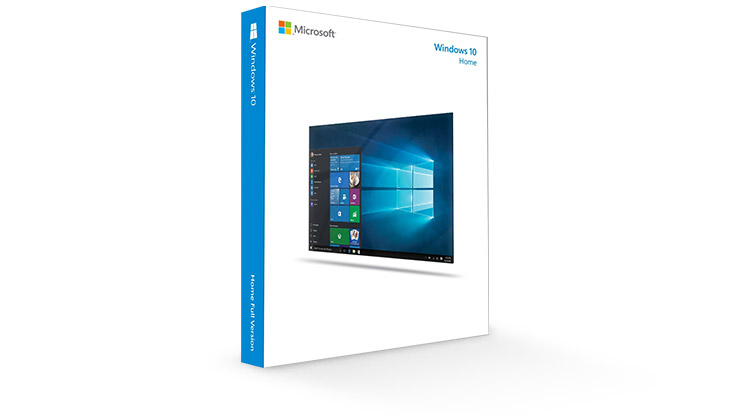
WINDOWS 10 EN ESPAÑOL
Te presentamos los requisitos mínimos y otros adicionales que necesitas tener en tu PC para instalar la Windows 10, el más reciente sistema operativo de Microsoft.
Esto es lo que necesita tu computadora para instalar la última versión:
- Procesador: 2 GHz compatible con PAE, NX y SSE2.
- RAM: 1 GB (32 bits) o 2 GB (64 bits).
- Espacio en disco duro: 16 GB (32 bits) o 20 GB (64 bits).
- Tarjeta gráfica: Dispositivo gráfico Microsoft DirectX 9 con controlador WDDM.
- Cuenta de Microsoft y acceso a Internet.
- Resolución de pantalla de al menos 1366 x 768 píxeles.
- Es posible que algunos juegos y programas requieran tarjetas gráficas compatibles con DirectX 10 o superior para un rendimiento óptimo.
 Windows 10 X32
Windows 10 X64
CONTRASEÑA PARA DESCARGA :esta es la clave para descomprimir los archivos isos (www.isoswindows.com.ar)
CONTRASEÑA PARA DESCARGA :esta es la clave para descomprimir los archivos isos (www.isoswindows.com.ar)
WINDOWS 8 EN ESPAÑOL
Presentamos los requisitos mínimos que necesitas tener en tu PC para instalar Windows 8, el más reciente sistema operativo de Microsoft.
Esto es lo que necesitas en tu computadora personal para instalar Windows 8:
- Procesador: 1 gigahercio (GHz) o más rápido, compatible con PAE, NX y SSE2 (más información)
- RAM: 1 gigabyte (GB) (32 bits) o 2 GB (64 bits)
- Espacio en disco duro: 16 GB (32 bits) o 20 GB (64 bits)
- Tarjeta gráfica: Dispositivo gráfico Microsoft DirectX 9 con controlador WDDM
Requisitos adicionales para otras funciones:
- Para el uso táctil, necesitas una tableta o un monitor que sea compatible con la función Multitouch (más información)
- Para acceder a la Tienda Windows y descargar y ejecutar aplicaciones, necesitas una conexión a Internet activa y una resolución de pantalla de al menos 1024 x 768.
- Para acoplar aplicaciones, necesitas una resolución de pantalla de al menos 1366 x 768.
- Acceso a Internet (pueden aplicarse tarifas adicionales del ISP)
- Para un arranque seguro se requiere firmware compatible con UEFI v2.3.1 Errata B y con la entidad de certificación de Microsoft Windows en la base de datos de firmas UEFI
- Es posible que algunos juegos y programas requieran tarjetas gráficas compatibles con DirectX 10 o superior para un rendimiento óptimo.
- Para algunas características es necesaria una cuenta Microsoft
- Para ver DVDs se requiere un software de reproducción independiente (más información)
- La licencia de Windows Media Center se vende por separado (más información)
- BitLocker To Go requiere una unidad flash USB (solo para Windows 8 Pro)
- BitLocker requiere el Módulo de plataforma segura (TPM) 1.2 o una unidad flash USB (solo para Windows 8 Pro).
- Client Hyper-V requiere un sistema de 64 bits con servicios de traducción de direcciones de red de segundo nivel (SLAT) y 2 GB de RAM adicionales (solo para Windows 8 Pro)
- Se requiere un sintonizador de TV para reproducir y grabar programas de televisión en directo en Windows Media Center (solo para Windows 8 Pro Pack y Windows 8 Media Center Pack)
- El contenido gratuito de TV en Internet varía según el área geográfica; algún contenido puede requerir tarifas adicionales (solo para Windows 8 Pro y Windows 8 Media Center Pack).
/windows-8-1-pro-boxshot-57c76dc75f9b5829f4c09550.png)
WINDOWS 7 EN ESPAÑOL

Windows 7 Ultimate es la versión más versátil y eficaz de Windows 7. Combina las características de entretenimiento de Home Premium con las funciones empresariales de Professional. Ofrece la mayor seguridad, con BitLocker, que cifra todo el contenido del disco duro, desde documentos a contraseñas.
Windows 7 Ultimate contiene todas las divertidas características de navegación por el equipo como Agitar, Jump Lists y Ajustar, pero también se ha diseñado para los asuntos serios. Realiza una copia de seguridad de todo el sistema en una red y protege tus datos del robo o la pérdida con BitLocker.
Requisitos del sistema
Si deseas ejecutar Windows 7 en el equipo, esto es lo que necesitas:
Procesador
Procesador de 32 bits (x86) o 64 bits (x64) a 1 GHz o más
Memoria
1 GB de RAM (32 bits) / 2 GB de RAM (64 bits)
Espacio en disco duro
16 GB de espacio en disco disponible (32 bits) / 20 GB (64 bits); para la versión de descarga, se requieren 3 GB adicionales.
Unidad multimedia
Para la creación de DVD/CD se necesita una unidad óptica compatible
Conectividad
Acceso a Internet (pueden aplicarse tarifas adicionales)
Tarjeta de sonido
Para escuchar música y sonidos se necesita una salida de audio
Tarjeta de vídeo
Procesador gráfico DirectX 9 con controlador WDDM 1.0 o posterior
Requisitos del sistema adicionales
-
La funcionalidad del producto y los gráficos pueden variar según la configuración del sistema. Algunas características pueden requerir hardware avanzado o adicional.
-
Según la resolución, la reproducción de vídeo puede requerir memoria adicional y hardware gráfico avanzado.
Requisitos adicionales para usar algunas características
-
Para el acceso a Internet pueden aplicarse tarifas adicionales.
-
Según la resolución, la reproducción de vídeo puede requerir memoria adicional y hardware gráfico avanzado.
-
Para algunas funciones de Windows Media Center, puede ser necesario un sintonizador de TV y hardware adicional.
-
Windows Touch y Tablet PC requieren hardware específico.
-
Grupo Hogar requiere una red y equipos que ejecuten Windows 7.
-
Para la creación de DVD/CD se necesita una unidad óptica compatible. Para escuchar música y sonidos se necesita una salida de audio.
Windows 7 X32
Windows 7 X64
CONTRASEÑA PARA DESCARGA :esta es la clave para descomprimir los archivos isos (www.isoswindows.com.ar)

Windows 7 Ultimate es la versión más versátil y eficaz de Windows 7. Combina las características de entretenimiento de Home Premium con las funciones empresariales de Professional. Ofrece la mayor seguridad, con BitLocker, que cifra todo el contenido del disco duro, desde documentos a contraseñas.
Windows 7 Ultimate contiene todas las divertidas características de navegación por el equipo como Agitar, Jump Lists y Ajustar, pero también se ha diseñado para los asuntos serios. Realiza una copia de seguridad de todo el sistema en una red y protege tus datos del robo o la pérdida con BitLocker.
Requisitos del sistema
Si deseas ejecutar Windows 7 en el equipo, esto es lo que necesitas:
Procesador
|
Procesador de 32 bits (x86) o 64 bits (x64) a 1 GHz o más
|
Memoria
|
1 GB de RAM (32 bits) / 2 GB de RAM (64 bits)
|
Espacio en disco duro
|
16 GB de espacio en disco disponible (32 bits) / 20 GB (64 bits); para la versión de descarga, se requieren 3 GB adicionales.
|
Unidad multimedia
|
Para la creación de DVD/CD se necesita una unidad óptica compatible
|
Conectividad
|
Acceso a Internet (pueden aplicarse tarifas adicionales)
|
Tarjeta de sonido
|
Para escuchar música y sonidos se necesita una salida de audio
|
Tarjeta de vídeo
|
Procesador gráfico DirectX 9 con controlador WDDM 1.0 o posterior
|
Requisitos del sistema adicionales
- La funcionalidad del producto y los gráficos pueden variar según la configuración del sistema. Algunas características pueden requerir hardware avanzado o adicional.
- Según la resolución, la reproducción de vídeo puede requerir memoria adicional y hardware gráfico avanzado.
Requisitos adicionales para usar algunas características
- Para el acceso a Internet pueden aplicarse tarifas adicionales.
- Según la resolución, la reproducción de vídeo puede requerir memoria adicional y hardware gráfico avanzado.
- Para algunas funciones de Windows Media Center, puede ser necesario un sintonizador de TV y hardware adicional.
- Windows Touch y Tablet PC requieren hardware específico.
- Grupo Hogar requiere una red y equipos que ejecuten Windows 7.
- Para la creación de DVD/CD se necesita una unidad óptica compatible. Para escuchar música y sonidos se necesita una salida de audio.Windows 7 X32
Windows 7 X64
CONTRASEÑA PARA DESCARGA :esta es la clave para descomprimir los archivos isos (www.isoswindows.com.ar)
CONTRASEÑA PARA DESCARGA :esta es la clave para descomprimir los archivos isos (www.isoswindows.com.ar)
WINDOWS XP EN ESPAÑOL
Requesitos minimo par instlar windows xp
- Procesador Pentium de 233 MHz o superior (recomendable de 300 MHz).
- Al menos 64 MB de RAM (recomendable 128 MB).
- Lector de CD-ROM o de DVD-ROM.
- Teclado y mouse Microsoft o cualquier otro dispisitivo compatible.
- Tarjeta gráfica y monitor de resolución Súper VGA (800x600) o superior.
- Tarjeta de sonido.
- Bocinas.

Windows XP 32
CONTRASEÑA PARA DESCARGA :esta es la clave para descomprimir los archivos isos (www.isoswindows.com.ar)

comente
ResponderBorrar